
- 「タブレットかPCか」という問いへの答えは「どちらが優れているか」ではなく「子どもの今の発達段階と学習フェーズに合った順番で選ぶか」です。この記事ではその判断基準を複数の研究データをもとに整理しています。
- タッチ操作とキーボード操作が子どもの認知発達にどう影響するか、OS別のスクリーン時間管理機能の実力差、GIGAスクール端末のシェアが家庭のデバイス選びにどう関係するかがわかります。
- 高い買い物だからこそ、「買う前に知っておくべきこと」を発達段階別のデバイス選定マトリクスと比較表にまとめました。
評価サマリー:「タブレット vs PC」は二択ではなく、発達段階に沿った順番の問題
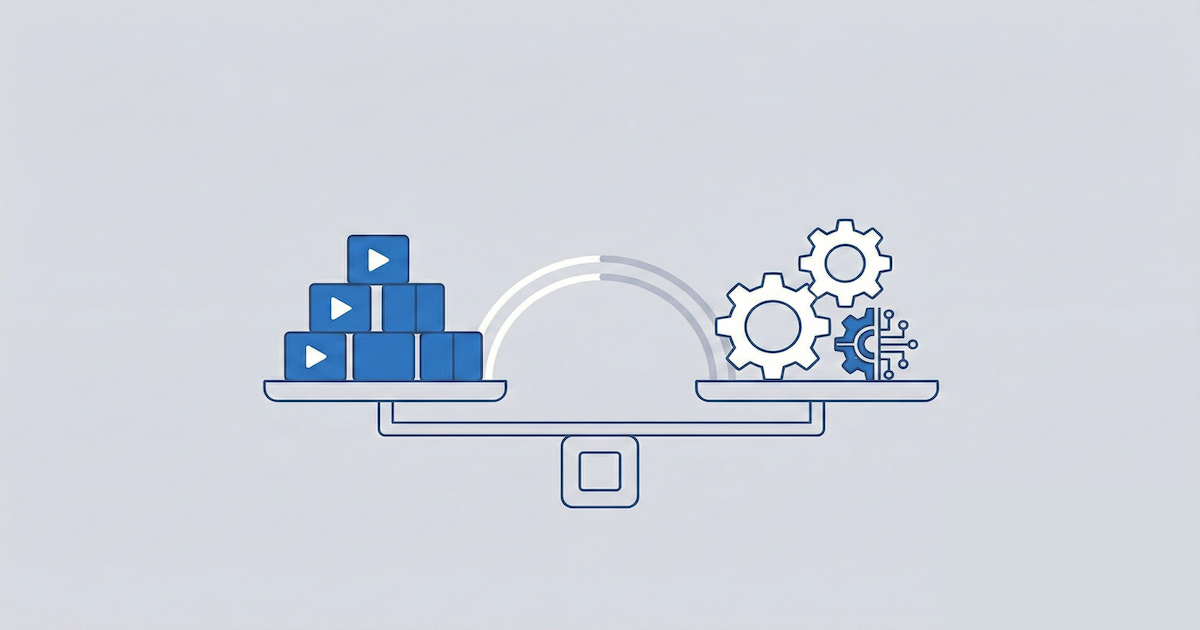
「うちの子にはiPadかノートPCか、どっちを買えばいい?」と迷うこともあるかと思います。単純に「どっちが良いか」だけで判断すると後々思ったような効果が得られないことがよくあります。子どもへのデバイス選びには「いまの発達段階・学習フェーズに合ったデバイスはどちらで、次のフェーズにはいつ切り替えるか」という総合的な考え方を持つ必要があります。
この考え方を持つだけで、「子どもがタブレットばかり触って学習に使わない」「PCを与えたのにタイピングできなくて詰まってしまった」という失敗の大半は事前に防げます。デバイスの性能差より、子どもの認知発達の順序が先に来ます。これが、このガイドを貫く一本の軸です。
スペックより重要な3つの選定軸:認知発達・学習フェーズ・スクリーン時間管理
デバイス選定を「スペック」と「価格」だけで判断する親は多いですが、プログラミング学習の文脈では、子どもがそのデバイスで「何をどの順序で学べるか」という設計の問いが先にあります。ここでは3つの軸を整理します。
第一軸:認知発達段階。タッチ操作とキーボード操作では、子どもの脳が動員するリソースがまったく異なる。就学前の子どもに画面上のブロックをドラッグさせる行為と、小学中学年の子どもにキーボードでコードを打たせる行為を同列に扱ってはなりません。
第二軸:学習フェーズ。ビジュアルプログラミング(ScratchJr・Scratch)の段階と、テキストコーディング(Python・JavaScript)の段階では、必要なデバイス特性が根本から違う。フェーズをまたいで同じデバイスを使い続けることが最適解とは限りません。
第三軸:スクリーン時間管理の実効性。どれだけ優れた学習環境を整えても、時間管理が破綻すれば学習は受動的なコンテンツ消費に吸収されていきます。シチズンの2025年調査では、小学生低学年のデバイス利用目的の首位は動画視聴57.3%・ゲーム54.3%であり、能動的な「作る」体験はまだ少数派です(出典:シチズン — 子どものスマホ・タブレットの利用「親子のふれあい時間」調査(2025))。これが示すのは、デバイスを与えるだけでは学習にならないという現実です。OSレベルで時間を管理する仕組みを「導入と同時に設計する」ことが、デバイス選定の一部として扱われなければなりません。
スクチーン時間管理については以下の記事で詳しく説明しています。
エンジニア視点の条件付き結論:発達段階×学習フェーズ別デバイス選定マトリクス
| 発達段階 | 学習フェーズ | 推奨デバイス |
|---|---|---|
| 就学前 | ビジュアルプログラミング入門 | タブレット(iPad / Fire HD)一択。タッチUIが認知発達に合致 |
| 年長〜小学低学年 | Scratchへの移行期 | タブレット継続 + コンバーチブルChromebookの検討開始。学校のGIGA端末との同期を意識する |
| 小学中学年以降 | テキストコーディング移行期 | Chromebook(主力)+ 将来的にWindows PCへ。タイピング習熟度に応じて段階的に切り替える |
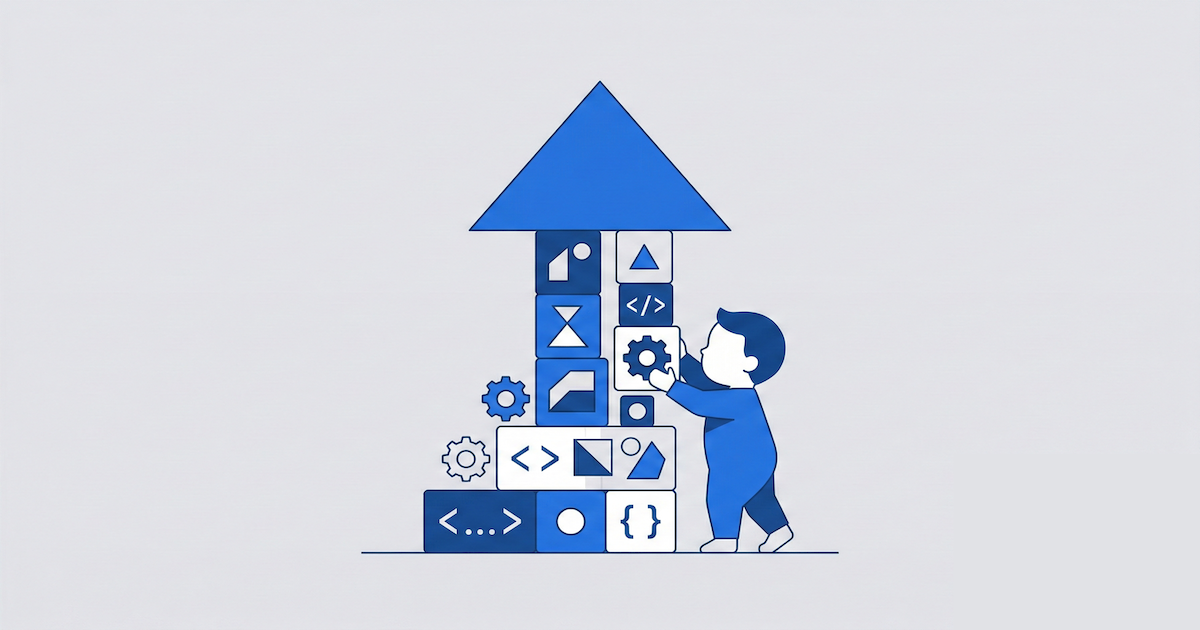
この順番を守る理由は、次のセクション以降で一つずつエビデンスとともに解説する。「なぜタブレットが先なのか」「なぜいきなりPCではいけないのか」を理解した上でデバイスを選ぶことで、子どもの主体的な「作る喜び」を守れます。
タッチ操作とキーボード操作、子どもの認知発達への影響はどう違うか
タッチUIが幼児の微細運動発達に与えるメリットと過依存リスク
King’s College LondonとBirkbeck大学によるTABLETプロジェクトの研究では、19〜36ヶ月の幼児においてタッチスクリーンを日常的に使用しているグループで、ブロックの積み上げなど手指の細かな動きの早期発達に正の相関が確認されています(出典)。適切に使えば、タブレットは幼児の手指の発達を助ける道具になりえます。
ただし、条件があります。コネチカット大学の2022年研究によると、タップやスワイプといった単純な繰り返し動作だけでは、描画など高度な手指のスキルが育ちにくくなるリスクがあります(出典)。要するに、タブレットだけに頼るのはよくありません。粘土・積み木・お絵かきなど物理的な遊びと並列で使って初めて、タブレットは発達を支援する道具になります。
キーボード入力が未熟な段階でPCを与えると何が起きるか
早稲田大学とJITEの研究は、タイピングが未熟な段階でキーボード入力を強いることがプログラミング学習の効率を大きく下げると示しています(出典)。子どもの意識が「コードのロジックを考えること」ではなく「キーを探す作業」に向いてしまうためです。
「プログラミングを学ぶ前に、まずキーボード操作を覚えなければならない」という二重の課題を就学前・小学低学年に同時に課すことは、子どもにとって不当に高い障壁です。キーボードをうまく使えないことが、プログラミング学習の挫折を生みます。
ビジュアルプログラミングとテキストコーディング、どちらのデバイスで学ぶべきか
認知的負荷理論が示すScratchJr×タブレットの合理性
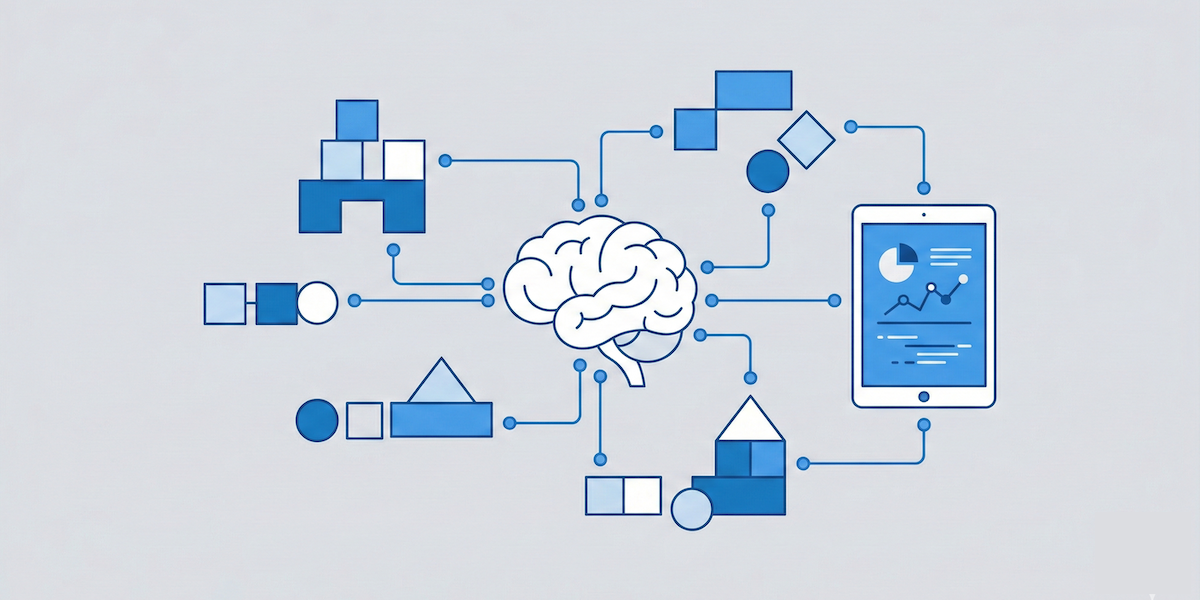
まず「認知的負荷理論」について一言説明します。人間のワーキングメモリ(一時的に情報を処理する脳の作業領域)は容量に限りがあり、一度に処理できる情報量には上限があります。学習効果を高めるには、本質的な思考に使えるメモリを最大化し、本質と関係ない処理(操作方法を覚えるなど)に使うメモリを最小化する設計が重要だ、という考え方です。
この観点でビジュアルプログラミングを見ると、優位性は明確です。SAI(The Science and Information Organization)の研究によると、ビジュアルプログラミングは「カッコの閉じ忘れ」「セミコロンの欠落」といった構文ルールによる本質と無関係な負荷を取り除き、「このキャラクターをどう動かすか」というアルゴリズムの考え方の理解に子どもの思考を集中させる橋渡しとして機能します(出典)。
タフツ大学のDevTech Research GroupとBoston Collegeの共同研究では、5〜7歳向けに設計されたScratchJrはタブレットのタッチUI上で使うことを前提に最適化されており、この年齢層においてPC環境よりタブレット環境の方が学習効果と継続率が高いことが示されています(出典)。「タブレットから始める」のは親の好みの問題ではなく、研究に裏付けられた合理的な選択です。
就学前からのビジュアルプログラミング導入に最も適したデバイスとして、まずiPad Air(M4)を紹介します。
- 価格:11インチモデル 98,800円〜 / 13インチモデル 128,800円〜(通常価格)
- 対象フェーズ:就学前〜小学低学年(タッチ操作で直感的に動かせる段階から)
- ScratchJrネイティブアプリが最適動作。幼児の認知発達段階に合致したタッチUI設計
- Apple Screen TimeによるOS深層レベルのアプリ起動ブロック搭載
- Magic Keyboard(別売)追加でタイピング移行フェーズにも対応可能な拡張性あり
一方で、「まずは壊れても痛くない価格で始めたい」という家庭には、Amazon Fire HD 10 キッズプロが現実的な選択肢になります。
- 価格:23,980円(通常価格)
- 対象フェーズ:就学前〜小学1年生(荒い扱いに耐えられる堅牢性が必要な段階)
- Amazon Kids+による閉鎖的で安全なエコシステム。年齢別コンテンツフィルタリングと時間制限が機能
- 独自アプリストアのため、ScratchJr等の標準プログラミングアプリ導入にはWebブラウザ経由などの工夫が必要
- テキストコーディング環境の構築は対象外。あくまで「入口」として割り切る設計
テキストコーディング移行期の「タイピングの壁」とChromebookの橋渡し機能
ScratchやScratchJrに慣れた子どもが、いずれPythonやJavaScriptのようなテキストコーディングに進む段階が来ます。この移行には障壁があります。トゥルク大学の2025年研究は、Visual Pythonのような「テキストのように見えるけれどブロックとして操作できる」中間的ツールが移行をスムーズにすること、そして移行は自然には起きないと指摘しています(出典)。段階的な移行設計が必要です。
MDPIの事例研究では、タブレットに慣れた8歳児がPC環境へ移行する際に操作上の壁に直面するものの、実践的な活動によって短期間で乗り越えられることも示されています(出典)。移行は「不可能」ではなく、「設計が必要」なのです。コンバーチブル型Chromebook(タッチパネルとキーボードの両方を搭載した機種)は、この移行期を1台でカバーできます。タブレットモードでビジュアルプログラミングを継続しながら、少しずつキーボード操作を増やしていけます。
スクリーン時間「1日1時間の壁」をシステムで守る:OS別ペアレンタルコントロール比較
iOS・ChromeOS・Windows・Fire OSの管理機能を実効性で比較
PCMagの調査では、サードパーティ製の監視アプリより、Apple Screen Time・Google Family Link・Microsoft Family SafetyといったOS組み込み型の時間管理機能の方が実効性が高く安全だと評価されています(出典)。外部アプリは子どもに削除・迂回されるリスクがある一方、OS深層に統合された管理機能にはそのリスクが少ないためです。
| OS | 管理機能 | 制限の確実性 | 延長リクエストのフロー |
|---|---|---|---|
| iOS / iPadOS | Screen Time | ◎ OS深層レベルでアプリ起動をブロック | 子どもがiMessageでリクエスト送信→親のiPhoneで即座に承認。UX完成度が最高水準 |
| Fire OS | Amazon Kids+ | ◎ 閉鎖エコシステムで迂回余地が少ない | 親ダッシュボードからの設定変更が必要 |
| ChromeOS | Family Link | ◎ 遠隔操作・特定アプリの制限対象外設定も可 | 親のスマホアプリから遠隔で上限時間を変更 |
| Windows | Family Safety | ○ PC・Xbox等の複数デバイスを合算管理 | 親スマホアプリまたはWebダッシュボードから承認 |
「根負けして解除してしまう」を防ぐ:承認フローのUX設計が鍵
時間管理が破綻する最も典型的なパターンは、「もう少しで作品が完成するのに」という子どもの訴えに親が折れてしまうケースです。これは意志力の問題ではなく、承認フローの設計の問題です。
AppleのScreen Timeは、制限時間到達時に子どもからiMessage経由で延長リクエストを送信でき、親がiMessage内で即座に承認できます(出典)。「延長する」という行為が子どもの能動的なコミュニケーションになる点が優れています。「なぜあと15分必要か」を言語化させるフローにアレンジすれば、時間管理が学習機会に変わります。
「制限があるから嫌だ」ではなく、「制限があるから、使う時間に意味を持たせるようになる」——この発想の転換が、デバイス管理を子どもの自律的な思考力育成と接続させます。
スクリーン時間「1日1時間の壁」については以下の記事で詳しく説明しています。
GIGAスクール端末のシェアから読む、家庭デバイスの最適解
2025〜2026年度のGIGAスクール構想第2期端末調達において、ChromeOSが60%のシェアで首位に立ち、次いでiPadOSが31%、Windowsが10%を占めています(出典)。日本の小学校の3台に2台はChromebookという現実です。
子どもが学校でChromebookを使っている場合、家庭でも同じOSのデバイスを用意することで、OS操作の違いによる余計な混乱を排除できます。「学校ではこっちのキーが〜」「家のは違う」という戸惑いが消えることで、子どもは操作ではなく「何を作るか」に集中できます。Windowsのシェアが前期比で大幅に低下した事実も踏まえると、小学入学以降にPCを用意するなら、まずChromebookを第一候補として検討する合理性があります。
- 価格:約54,000〜55,000円(GIGAスクール第2期調達の平均端末単価)
- 対象フェーズ:小学1年生〜小学中学年(タイピングへの移行を段階的に進めていく段階)
- GIGAスクール第2期OSシェア60%。学校環境との完全同期で余計な認知負荷を排除
- ブラウザベースのScratchが完全動作。Google Family Linkによる遠隔時間管理も可能
- コンバーチブル型(タッチパネル+キーボード両搭載)を選ぶことでタッチ→キーボード移行期を1台でカバー
小学中学年以降、タイピングが習熟し、ローカルで開発環境を動かしたくなった段階での到達点が教育向けWindows PCです。UnityやAndroid Studioといった本格的なIDEを動かすには、今日の時点ではWindowsがまだ最も環境の選択肢が広い。
- 価格:約55,000円〜(エントリー教育向けモデル)
- 対象フェーズ:小学中学年以降(タイピングが習熟し、ローカル開発環境を使いこなせる段階)
- Unity・Android Studio・Python等、本格的なローカル開発環境の構築が可能
- Microsoft Family SafetyによるPC・Xbox等の複数デバイス利用時間の合算管理が可能
- GIGAスクール第2期でのシェアは10%。学校環境との同期という観点では優先度は低い
Appleが「MacBook Neo」を開発中というニュースが報じられています(2026年3月時点ではまだ未発売・ニュース段階)。エントリーモデルとして手頃な価格帯での提供が示唆されており、小学高学年以降のテキストコーディング移行先として選択肢が広がる可能性があります。正式発表後に改めて評価する予定です。
デバイス別 特徴まとめ
| デバイス | 価格目安 | 推奨フェーズ | 強み | 注意点 |
|---|---|---|---|---|
| iPad Air(M4) | 98,800円〜 | 就学前〜小学低学年 | ScratchJr最適環境。Screen TimeのiMessage連携が最もスムーズ。Magic Keyboard追加でタイピング移行にも対応 | 本格的なテキストコーディングには向かない |
| Fire HD 10 キッズプロ | 23,980円 | 就学前〜小学1年生 | 圧倒的な低コスト。Amazon Kids+の閉鎖エコシステムで管理が簡単。壊れにくい設計 | 独自ストアのためScratchJr導入に工夫が必要。テキストコーディング環境は非対応 |
| 教育用Chromebook | 54,000円〜 | 小学低学年〜中学年 | GIGAスクール第2期シェア60%で学校環境と同期。コンバーチブル型ならタッチ→キーボード移行を1台でカバー | 就学前の導入には早い |
| 教育向けWindows PC | 55,000円〜 | 小学中学年以降 | Unity・Python等のローカル開発環境の最終到達点。複数デバイスの時間を合算管理可能 | GIGAスクールシェア10%で学校環境との同期は弱い |
育てる力と育てない力 / この記事でカバーできない領域
デバイス選定の議論は、子どもの「作る力」「試行錯誤する力」を最大化するための環境整備です。適切なデバイスが適切なタイミングで提供されることで、子どもが「自分でコードを書いて動かした」という成功体験を積みやすい環境が生まれます。この成功体験の積み重ねが、問題を細分化して考える力、エラーを恐れず試す粘り強さの土台になります。
一方で、デバイスが育てない力も明示しておく必要があります。画面の前で一人でプログラムを組むことは、人と対話する力を直接育てません。「友達にアイデアを説明する」「誰かの作品にフィードバックを伝える」といった協働の経験は、デバイスでは補えません。また、身体を使った粗大運動・戸外での自然体験・粘土や積み木のような物理的な遊びが育てる感覚は、どれだけ優れたタブレットでも代替できません。
この記事でカバーできていない重要な領域として、「学校のプログラミング教育との接続」「プログラミング教室とのハイブリッド活用」があります。家庭デバイスで自習環境を整えることと、スクールで他者と一緒に作る体験を組み合わせることで、一人では得られない学びが生まれます。
親の関わり方——デバイスを選んだ後に親がすべきこと
デバイスを用意して子どもに渡すことは、スタートラインに立つことです。その後の親の関わり方が学習の質を大きく左右します。子どもが画面に向かって黙々と作業しているとき、親がそっと隣に座って「それ、どうやって動かしたの?」と聞くだけで、子どもの言語化と思考の整理が始まります。
発達フェーズ別の具体的な問いかけ例を示します。
- 就学前フェーズ(ScratchJr):「このキャラクター、なんで止まったんだろう?どこが違うと思う?」
- 年長〜小学低学年フェーズ(Scratch):「これ、もっと速くしたかったらどこを変えたらいいと思う?試してみよう」
- 小学中学年フェーズ(テキストコーディング移行期):「エラーが出てるね。どのメッセージが一番手がかりになりそう?」
- 全フェーズ共通:「もし最初から作り直すとしたら、どこを変える?」(完成後の振り返りを促す問い)
「答えを教えない」のではなく、「子どもが自分で考えたくなる問いを立てる」のが親の役割です。子どもが煮詰まっているとき、最も避けるべきは「こうすればいいじゃん」と即座に解を与えてしまうことです。5分、黙って待てるかどうか。この間(ま)を持てるかどうかが、思考力育成において親にできる最大の貢献かもしれません。
0歳児パパの導入シミュレーション
我が子は現在0歳です。プログラミング学習という意味での「いつ何をするか」は、まだ先の話ですが、準備と考え方の整理は今からできます。
- 就学前:デバイスはまだ導入しない。積み木・粘土・絵を描く・砂場で遊ぶといった物理的な微細運動体験を最優先とする。この時期に「タッチの楽しさ」を理解させることは一定の価値があるが、プログラミング学習のためのデバイスを与えるフェーズではない
- 年長〜小学低学年:ScratchJrをタブレットで始める段階。iPad Air(M4)かFire HD 10 キッズプロの二択を、我が家の予算感・既存のAppleエコシステムへの統合度で判断する。Apple Screen Timeの承認フローを事前に設定した上で導入する
- 小学中学年以降:子どもがScratchのキャラクターを超えた「より複雑なものを作りたい」と感じ始めたタイミングで、コンバーチブルChromebookへの移行を検討する。学校のGIGA端末OSと合わせる判断を最優先にする。テキストコーディングへの移行は、タイピング習熟度と子どもの興味を見ながら、焦らず決める
このロードマップで最も重要な原則は一つです。「子どもがやりたいかどうか」が、デバイスを出すタイミングの最終判断基準になります。発達段階の目安はあくまで参考で、子どもが興味を示していない段階で「そろそろやらせなきゃ」と親主導で押し込んでも、プログラミングを嫌いにさせるだけです。子どもが「作ってみたい」と感じる瞬間を待ち、そのときに最適な環境が用意されていること——それがこのロードマップの役割です。
次のアクション(CTA)
この記事を読んだ上で、今の子どもの発達段階に照らして「次に取るべき一手」を整理しておきましょう。
就学前・小学低学年フェーズ:まずiPadかFire HDで始める
ScratchJrと親のiMessageを連動させた時間管理を同時に設定できる環境が、今すぐ整えられる最も合理的な出発点です。予算に余裕があり、長期的な拡張性(Magic Keyboard追加・Apple Pencilでの描画体験)も視野に入れるならiPad Air(M4)、「まず安価に試したい」「子どもがまだ道具を雑に扱う年齢」ならFire HD 10 キッズプロが現実解となります。
小学低学年〜中学年フェーズ:Chromebookで学校と家庭を同期する
学校のGIGA端末がChromebookである場合、家庭にも同じOSのデバイスを揃えることが子どもの認知負荷を最小化する最善手です。コンバーチブル型を選び、タッチ操作とキーボード操作の両方が使えることを確認してから購入することをおすすめします。
「タブレットとPCのどちらがいいか」という問いに、スペックの優劣で答えを出そうとすることには意味がありません。子どもの発達段階とその時点の学習フェーズを起点に、今最適なデバイスを選び、次のフェーズで切り替える計画を持つ——それがこのガイドで示したかった考え方です。
デバイスはあくまで道具です。タブレットが子どもを賢くするわけでも、高いPCが思考力を育てるわけでもありません。それなりに高い買い物だからこそ、「なぜそのデバイスか」の根拠を持った上で購入することが、失敗を防ぐ最初の一手です。「作ってみたい」という子どもの衝動に、その衝動に合った道具が用意されていること。そして、子どもが詰まったときに「どう思う?」と聞ける親がそこにいること。この二つが揃ったとき、デバイスは初めて「考える力」の育成に貢献します。
我が子が「これを作りたい」と言い出す日のために、今から選び方の軸を持っておくことは、決して早すぎません。
最適なデバイスが準備できたら、次はその環境で『何を学ばせるか』が重要になります。 タブレットですぐに始められるSTEAM教育教材や、本格的な教室選びの基準については、以下の記事で詳しく比較しています。

コメント